Androidの習慣化アプリを選ぶ
Androidの習慣化アプリ自分に合う選び方とPeckotの活用法
習慣化アプリは通知の方法、記録の手間、振り返りやすさで選びましょう。料金やデータの保存方法も確認したうえで、自分の生活に合うかを考えます。ここでは開発元の立場からPeckotの特徴と利用条件を紹介します。

アプリ選びはつまずく場面から。
機能の数を比べる前にどこで困っているかをひとつ見つけてみましょう。習慣を支えるアプリには自分の生活の中で使える次のような働きが求められます。
- 忘れてしまう
- 始めるきっかけをつくる
- 記録が面倒になる
- 記録の手間を小さくする
- 変化がわからない
- 記録から続け方を見直す
Peckotが自分に合うかを確認する
時間や場所の通知をきっかけに行動し、少ない操作で記録して生活のリズムを見直したい人に向いています。利用前に次の条件を確認してください。
- 料金と広告
- 基本機能は無料です。画面の一部に広告が表示されます。広告のない利用環境を優先する場合はこの点も比べてください。
- 登録とデータ保存
- アカウント登録は不要です。習慣や記録のデータはスマートフォン内に保存されます。バックアップファイルを書き出して保管し、必要なときに読み込んで復元できます。
- 対応端末
- Android 13以降のスマートフォンで利用できます。ウォッチは必須ではありません。対応するWear OSウォッチとの連携は手元から記録したいときに使えます。
- 通知と場所の利用条件
- 通知には端末側の許可や設定が必要です。場所のリマインダーには位置情報の設定も必要で、到着の検知には数分かかる場合があります。
- 自分で記録して予定を見直す
- 行動の実施を自動で記録したり、予定を自動で最適化したりするアプリではありません。記録から傾向を読み、自分で予定を調整します。
やろうと思っていたのに忘れてしまう。
夜に本を読むつもりが気づけば寝る時間。気持ちはあっても忙しい一日の中では思い出すきっかけを逃すことがあります。
「いつ・どこで始めるか」を決めておく。
まずは「夜に本を開く」「帰宅したらストレッチする」のように行動ときっかけを結びつけます。時刻が決まっているなら時間の通知、帰宅時間が変わるなら場所の通知が使えるかを確認しましょう。
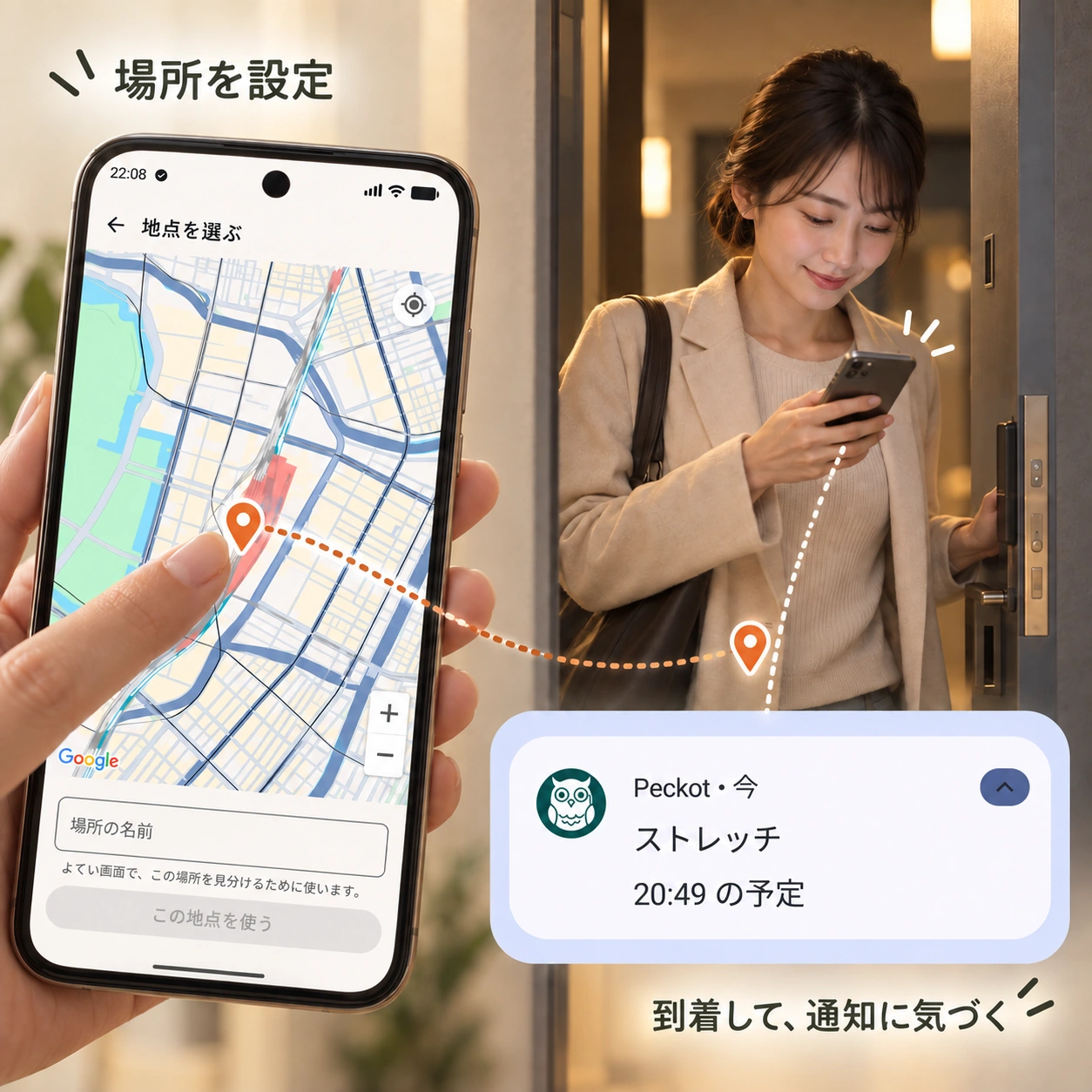
Peckotなら時間も場所もきっかけに。
曜日・時刻の予定を作ってリマインドを設定できます。場所をきっかけにしたいときは地図で地点を選びます。到着が検知されるとその行動が今日の予定になり、通知をきっかけに始められます。
場所の利用には位置情報・通知などの設定が必要です。到着の検知には数分かかる場合があります。
特定の場所に着いたら通知する方法行動はできても記録が面倒になる。
散歩のあとに何項目も入力する必要があると、忙しい日は記録を後回しにしてしまうかもしれません。
毎回の記録は少ない操作で済ませる。
まず残したいのはその行動ができたかどうかです。毎回長いメモを書く必要があるかを見直し、日常の動作の中で記録できるアプリを選びましょう。
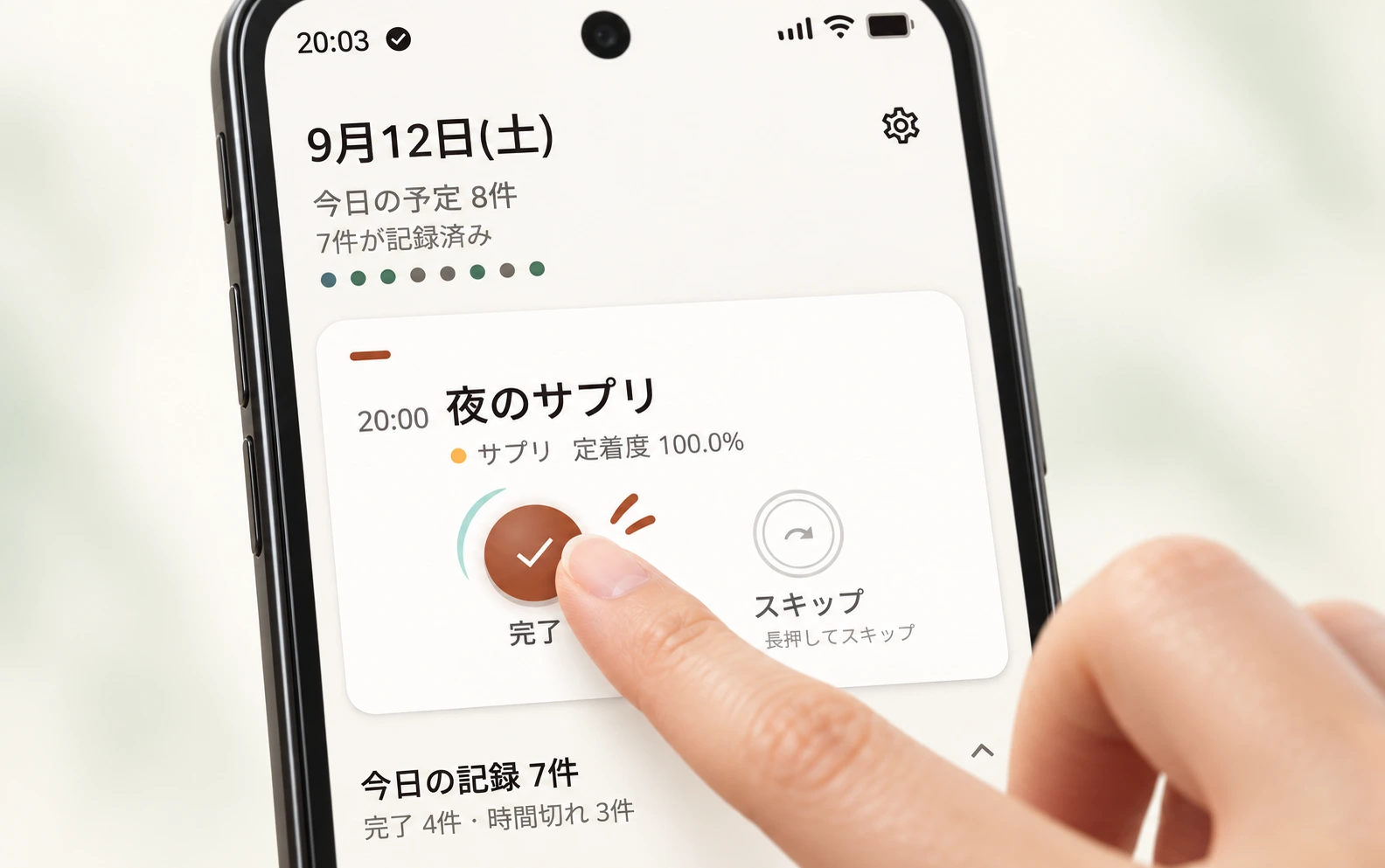
Peckotでは「完了」のタップで記録。
今日の予定から完了を記録し、難しいときはスキップを長押しします。対応するWear OSウォッチがあればスマホを取り出さずに手元から完了やスキップを記録できます。
スマホを取り出さずに記録する方法記録は増えたのに変化がわからない。
できた回数だけでは予定した時間が自分に合っているかはわかりません。習慣としてどれくらい定着してきたかも気になるところです。
回数に加えて記録した時刻を振り返る。
予定の時間に無理があるのか、記録を後回しにしているのか。一日の記録だけで決めず、何日かの傾向と自分の生活を照らし合わせて考えます。
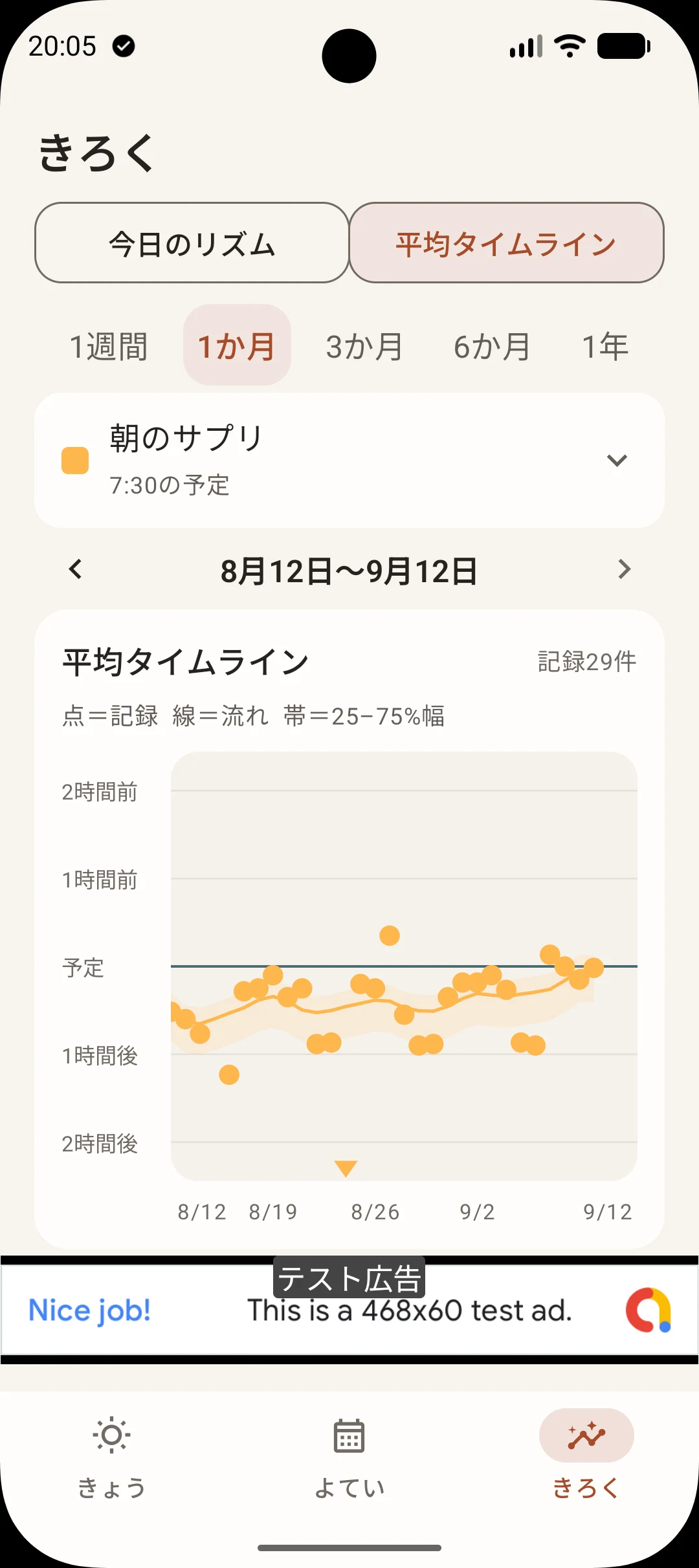
1か月の画面を見ながら確かめる
この「平均タイムライン」は、7:30に予定した「朝のサプリ」の画面です。8月12日〜9月12日の記録29件が表示されています。下で紹介する夕方の散歩とは別の習慣を使って、画面の読み方を説明します。
記録から予定を見直すには
予定の線と点の位置を見る
「予定」と書かれた横線より下に多くの点があります。予定より後に完了を記録した日が多かったと読み取れます。
その時間に行動したかを振り返る
行動したあとでまとめて記録していたなら、点の時刻と行動した時刻は違います。画面だけで「予定が合わない」と決めず、自分がいつ行動し、いつ記録したかを思い出してみましょう。
自分の習慣で変える必要があるか考える
たとえば読書や散歩で、実際に行動する時間も予定と合っていないなら、生活に合う時間を試す方法があります。変更するときは「よてい」から対象の習慣を編集します。変更後も記録を続けて様子を見ましょう。
点が表すのは完了を記録した時刻です。行動の開始・終了を自動で測定したものではありません。
予定と記録した時刻を比べて見直す方法夕方の散歩を予定して記録する例
実画面の「夕方に歩く」を例に、予定を作ってから記録を振り返るまでの流れを見てみましょう。
小さく始める行動を決める
まずは短い散歩など無理なくできそうな行動を決めます。Peckotの予定に「夕方に歩く」のような名前を付けます。
曜日・時刻と通知を設定する
夕方に歩きたいなら自分に合う曜日と時刻を選び、リマインドを設定します。この画面例の予定時刻は17:00です。
歩いたら完了を記録する
今日画面で完了をタップします。難しい日はスキップを長押しします。対応するWear OSウォッチがあれば手元からも記録できます。
予定と記録した時刻を見比べる
下の「今日のリズム」では17:00の予定に対して17:13に記録されています。1日のずれだけで予定を変えず、記録がたまったら平均タイムラインで傾向を確認し、自分で予定を見直します。
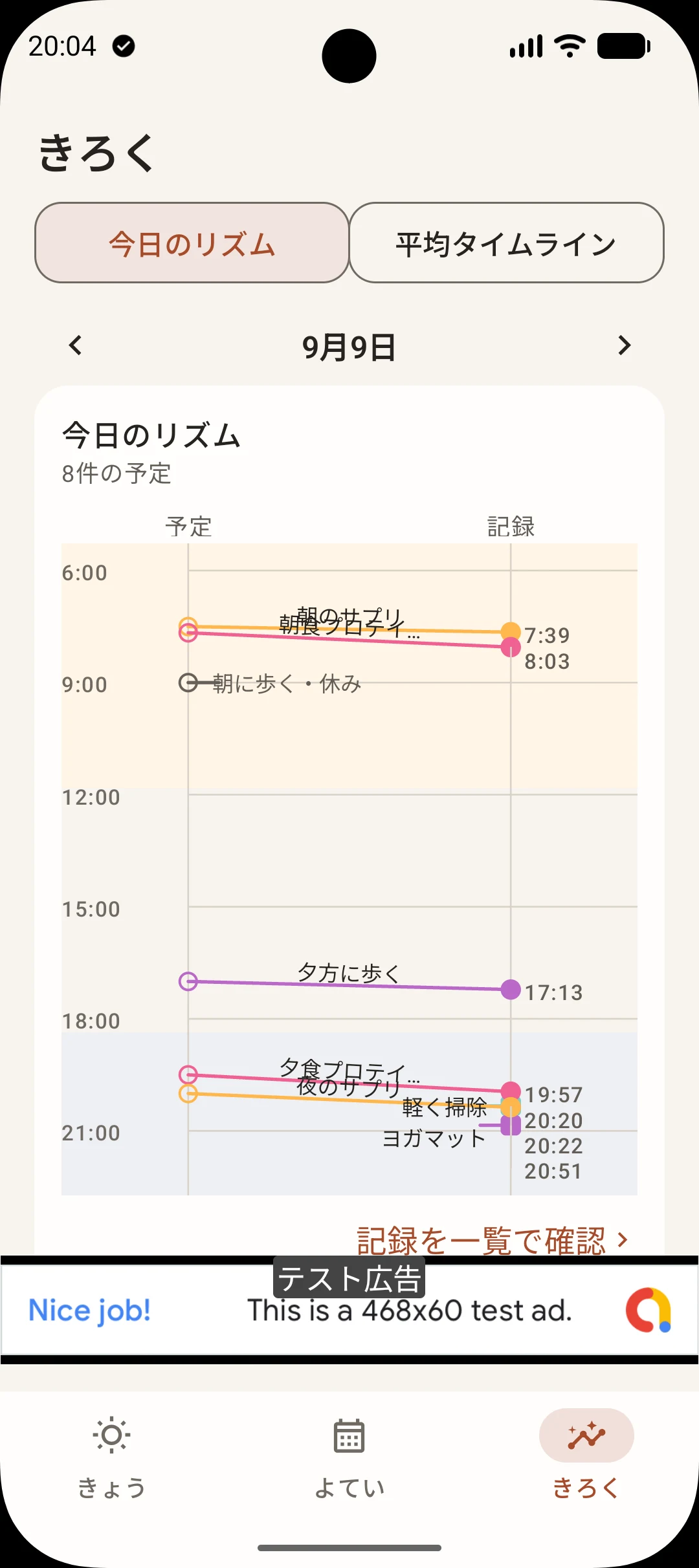
画面は操作と読み方を説明する例です。記録時刻は散歩の開始・終了を自動検出した時刻ではなく、習慣化の成果を示すものでもありません。上の機能紹介には別の習慣の画像も含まれます。
使い始める前に知っておきたいこと
決まった曜日や時間にやることを忘れないようにしたい
続けたい行動に曜日と時刻を設定し、リマインドを有効にすると通知をきっかけに思い出せます。たとえば平日の夜に読書する予定を作れます。通知を受け取るには端末側の通知許可や設定も必要です。
やったことを毎回細かく入力せずに記録したい
今日の予定で「完了」をタップすると記録できます。できなかった日は「スキップ」を長押しします。対応するWear OSウォッチがあれば手元からも操作できます。
続けられた日と休んだ日をまとめて確認したい
習慣ごとの月の記録を見渡し、完了した日やスキップした日を振り返れます。完了した割合や、習慣の定着を表す参考値も確認できます。1日の結果だけでなく一定期間の記録を見直すために使えます。
アカウント登録は必要ですか?
登録せずに使い始められます。習慣や記録のデータはスマートフォン内に保存されます。
記録のバックアップはできますか?
設定のデータバックアップからファイルを書き出せます。保管したファイルを読み込むと習慣や記録を復元できます。機種変更やアンインストールの前にも、大切な記録を手元に残すために使えます。
アプリを入れれば習慣化できますか?
インストールだけで習慣化するわけではありません。Peckotの役割は思い出すきっかけと手軽な記録、振り返る材料を用意することです。自分に合う行動や予定を試し、記録を見ながら続け方を調整していきます。
最初からウォッチや場所の設定が必要ですか?
Androidスマートフォンで曜日・時刻を決めた予定と記録から始められます。場所のリマインダーやWear OS連携は必要なときに使えます。
定着度が90になったらもう習慣になったということですか?
Peckotでは90を「習慣になった」目安としていますが、個人の習慣化を保証する判定ではありません。0〜100で表す参考値として自分の実感や記録とあわせて振り返ってください。
 Peckot.
続けたいことをひとつPeckotに。
思い出すきっかけを作ってできた行動を記録し、見えてきた傾向を次の一歩に生かす。自分に合う続け方を探すためにPeckotを使ってみませんか。
Google PlayでPeckotを見るAndroid / Wear OS対応 · 無料・広告あり
Peckotの全機能を見る